
Un MacBook Pro qui ne démarre plus peut semer la panique, surtout quand on dépend de son ordinateur pour le travail ou les études. Pourtant, ce genre de problème est assez courant et il existe des solutions simples à essayer chez soi avant de contacter un professionnel. Dans cet article, voyons comment identifier les causes fréquentes d’un MacBook Pro qui ne s’allume pas, et quelles sont les étapes de dépannage à suivre pour tenter de le remettre en marche.
Identifier les signes d’un MacBook Pro qui ne démarre plus
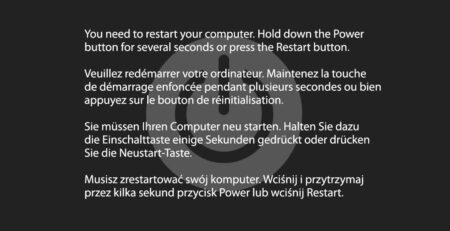
Avant de chercher comment réparer, il est important de bien observer ce qui se passe (ou ne se passe pas) lors de la tentative de démarrage. Est-ce que le MacBook Pro reste totalement noir, fait-il un bruit de ventilateur, le logo Apple s’affiche-t-il brièvement, ou entendez-vous un son au démarrage ? Ces détails orientent le diagnostic vers une panne matérielle ou logicielle.
Un écran noir total sans bruit, aucun voyant ni réaction indique généralement un problème d’alimentation ou de batterie. Si le logo Apple apparaît mais le chargement ne progresse pas, la cause peut être logicielle. Enfin, des bips ou des voyants inhabituels peuvent signaler un souci de mémoire ou de carte mère.
Les causes fréquentes d’un MacBook Pro qui refuse de s’allumer
Batterie déchargée ou alimentation défectueuse
La cause la plus simple reste souvent la batterie complètement déchargée ou le chargeur défectueux. Parfois, le câble d’alimentation ou l’adaptateur secteur ne fonctionne plus, empêchant l’ordinateur de recevoir de l’énergie.
Problème matériel interne
Une panne de la carte mère, de la mémoire RAM ou du disque dur/SSD peut empêcher le MacBook Pro de démarrer. Ces pannes sont plus rares, mais peuvent arriver suite à un choc, une chute, ou une infiltration de liquide.
Problème logiciel ou système corrompu
Parfois, le système d’exploitation macOS peut être endommagé suite à une mise à jour échouée, une coupure de courant ou un logiciel malveillant. Le MacBook tente alors de démarrer, mais reste bloqué sur le logo Apple ou un écran vide.
Premières étapes de dépannage à essayer chez soi
Avant d’envisager une réparation coûteuse, voici comment procéder étape par étape pour résoudre vous-même le problème de démarrage.
1. Vérifier l’alimentation et les connexions
Commencez par brancher le MacBook Pro sur secteur avec un chargeur fonctionnel. Vérifiez que l’indicateur de charge s’allume et laissez-le charger au moins 10 minutes. Essayez un autre câble ou adaptateur si possible, et testez une autre prise de courant.
Un MacBook Pro qui ne réagit toujours pas peut avoir une batterie totalement à plat ou un composant d’alimentation défaillant.
2. Forcer le redémarrage
Appuyez longuement sur le bouton d’alimentation (10 secondes) puis relâchez. Attendez quelques secondes, puis appuyez à nouveau brièvement pour voir si l’ordinateur réagit. Cette méthode peut débloquer un Mac figé ou en veille profonde.
3. Réinitialiser le SMC (System Management Controller)
Le SMC gère l’alimentation et certains composants matériels. Sa réinitialisation peut résoudre de nombreux problèmes, notamment lorsque le MacBook Pro ne démarre plus du tout ou présente des comportements étranges.
Pour les MacBook Pro avec puce Intel, voici la procédure :
- Éteignez complètement l’ordinateur.
- Branchez-le au secteur.
- Appuyez simultanément sur les touches Maj + Ctrl + Option (gauche) et le bouton d’alimentation pendant 10 secondes.
- Relâchez tout, attendez quelques secondes, puis rallumez l’ordinateur.
Pour les modèles Apple Silicon (M1, M2…), il suffit généralement d’éteindre l’appareil et de le rallumer, car le SMC est intégré et se réinitialise automatiquement.
4. Démarrer en mode sans échec
Si le MacBook affiche le logo Apple puis reste bloqué, essayez de démarrer en mode sans échec. Maintenez la touche Maj lors de l’allumage jusqu’à ce que la fenêtre de connexion apparaisse. Le mode sans échec permet de diagnostiquer et parfois de réparer les problèmes logiciels qui empêchent le démarrage.
5. Utiliser le mode de récupération macOS
Le mode de récupération permet de restaurer ou de réinstaller macOS sans effacer vos données. Pour y accéder, allumez le MacBook Pro tout en maintenant les touches Cmd + R jusqu’à l’apparition du logo Apple ou d’une fenêtre d’utilitaires. De là, vous pouvez lancer l’Utilitaire de disque pour vérifier le disque, ou réinstaller le système.
Voici une illustration des différentes combinaisons de touches à utiliser selon la situation :
Quand faut-il faire appel à un professionnel ?
Si, malgré toutes ces étapes, votre MacBook Pro ne démarre toujours pas ou si vous entendez des bips inhabituels, il peut s’agir d’un problème matériel sérieux (RAM, carte mère, SSD). Dans ce cas, il est recommandé de consulter un centre de réparation agréé Apple ou un technicien qualifié. N’essayez pas d’ouvrir l’appareil vous-même, car cela pourrait annuler la garantie ou causer d’autres dommages.
Conclusion : retrouver un MacBook Pro opérationnel
Un MacBook Pro qui ne démarre plus n’est pas forcément synonyme de panne fatale. En suivant les étapes de dépannage décrites ci-dessus, il est souvent possible de remettre son ordinateur en route, que le souci soit d’origine logicielle ou matérielle. Savoir comment réagir face à un tel problème peut vous faire gagner du temps et éviter des frais inutiles. Toutefois, si le problème persiste, mieux vaut s’adresser à un professionnel pour un diagnostic approfondi et une réparation en toute sécurité.
Laisser un commentaire