
Un MacBook Pro qui refuse de s’allumer peut rapidement devenir une source de stress, surtout si l’on ne sait pas d’où vient le problème ou comment le résoudre. Pourtant, cette situation n’est pas rare, et il existe plusieurs pistes à explorer avant de tirer des conclusions. Dans cet article, nous abordons les causes les plus courantes d’un MacBook Pro qui ne démarre plus, ainsi que des solutions fiables pour tenter de le remettre en marche. Découvrez comment analyser la situation étape par étape afin de retrouver l’usage de votre ordinateur.
Identifier les symptômes avant de commencer
Avant de chercher une solution, il est important de bien observer ce qui se passe lorsque vous tentez d’allumer votre MacBook Pro. L’écran reste-t-il complètement noir, ou bien voyez-vous un symbole particulier ? Entendez-vous un bruit de ventilation ou de disque ? Le clavier ou le trackpad s’allument-ils brièvement ? Ces indices sont précieux pour cibler la cause du problème.
Différencier les types de non-démarrage
Un MacBook Pro peut sembler « mort » pour différentes raisons. Parfois, il s’agit d’un souci d’alimentation, d’un écran défectueux, ou d’un problème logiciel. Distinguer si l’appareil tente de démarrer ou s’il est totalement inerte aide à mieux orienter les recherches.
Les causes matérielles les plus fréquentes
Bien souvent, les origines d’un MacBook Pro qui ne s’allume plus sont liées à des soucis matériels. Voici les plus courantes à envisager.
Problème d’alimentation ou de batterie
Le chargeur ou le câble peuvent être endommagés ou incompatibles. Essayez de brancher votre MacBook Pro avec un autre adaptateur secteur et vérifiez les voyants lumineux du chargeur. Si votre batterie est totalement déchargée ou défectueuse, l’ordinateur peut ne pas réagir, même branché.
Panne du bouton d’alimentation
Un bouton Power défectueux peut empêcher le démarrage. Pour vérifier, essayez de brancher le MacBook Pro et laissez-le charger quelques minutes, puis tentez d’allumer avec une pression longue sur le bouton (10 secondes minimum).
Dommages internes ou liquides
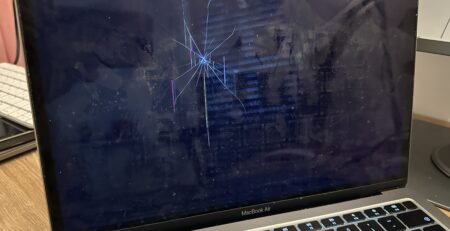
Un choc, une chute ou un contact avec un liquide peuvent avoir provoqué des dégâts invisibles à l’intérieur. Dans ce cas, il est préférable de ne pas insister et de consulter un professionnel, car ouvrir le MacBook Pro soi-même peut aggraver la situation.
Problèmes logiciels et erreurs système
Si le MacBook Pro montre des signes de vie (logo Apple, barre de chargement, messages d’erreur), le souci vient probablement du logiciel ou du système d’exploitation.
Mises à jour échouées ou système corrompu
Une mise à jour incomplète ou un fichier système endommagé peut empêcher le MacBook Pro de démarrer correctement. Dans ce cas, il est possible d’utiliser le mode de récupération pour tenter une réparation.
Applications bloquantes ou extensions
Des applications tierces ou des extensions mal installées peuvent provoquer un écran bloqué ou une séquence de démarrage incomplète. Le démarrage en mode sans échec permet parfois de contourner ce problème.
Solutions fiables à essayer chez soi
Selon l’origine de la panne, plusieurs solutions existent pour tenter de rallumer votre MacBook Pro sans l’ouvrir ni perdre vos données.
Vérifier l’alimentation et les connexions
Commencez par débrancher tous les accessoires (clés USB, disques externes, écrans). Utilisez une prise différente et un autre chargeur si possible. Attendez quelques minutes, puis essayez de démarrer à nouveau.
Forcer le redémarrage
Appuyez longuement (au moins 10 secondes) sur le bouton d’alimentation pour forcer l’arrêt puis le redémarrage du MacBook Pro. Cette manipulation règle parfois des blocages temporaires.
Utiliser le mode récupération
Si le MacBook Pro affiche le logo Apple ou un écran particulier, tentez le démarrage en mode récupération : maintenez les touches Commande (⌘) et R enfoncées au démarrage. Vous pourrez alors accéder à l’utilitaire de disque pour vérifier et réparer le système, ou réinstaller macOS si besoin.
Réinitialiser la NVRAM et le SMC
La NVRAM (mémoire non volatile) et le SMC (contrôleur de gestion du système) peuvent enregistrer des paramètres corrompus. Pour la NVRAM, maintenez les touches Option + Command + P + R pendant 20 secondes au démarrage. Pour réinitialiser le SMC, la procédure diffère selon les modèles ; consultez le site d’Apple pour la méthode adaptée à votre MacBook Pro.
Savoir quand consulter un professionnel
Si aucune des solutions précédentes ne fonctionne, il est temps de faire appel à un spécialiste. Un centre de service agréé Apple pourra diagnostiquer précisément la panne, notamment en cas de problème de carte mère, d’écran ou de composants internes défectueux.
Préparer l’appareil pour la réparation
Avant de confier votre MacBook Pro, essayez de sauvegarder vos données si le démarrage est encore possible en mode récupération. Notez les manipulations déjà tentées pour faciliter le travail du technicien.
Prévenir les pannes à l’avenir
Pour limiter les risques, adoptez de bonnes pratiques : évitez les liquides près de l’ordinateur, faites régulièrement des sauvegardes, et installez les mises à jour système dès qu’elles sont disponibles. Utilisez un chargeur officiel et transportez le MacBook Pro dans une housse adaptée.
Conclusion
Un MacBook Pro qui ne s’allume plus n’est pas forcément irréparable. En identifiant soigneusement les symptômes et en suivant des solutions fiables, il est souvent possible de sortir d’affaire sans expertise technique approfondie. Si le problème persiste malgré vos tentatives, n’hésitez pas à consulter un professionnel pour éviter d’aggraver la situation. Enfin, une maintenance régulière et quelques précautions simples permettront de prolonger la durée de vie de votre MacBook Pro et d’éviter bien des déconvenues.
Laisser un commentaire