
Un MacBook Pro qui ne s’allume plus peut être une source de frustration importante, surtout si vous en dépendez pour le travail ou les études. Avant de paniquer ou d’imaginer le pire, il existe différentes causes possibles et des solutions efficaces à essayer. Cet article vous guide pas à pas pour comprendre les raisons les plus fréquentes et comment donner une seconde vie à votre MacBook Pro éteint.
Identifier les signes d’un MacBook Pro qui ne démarre pas
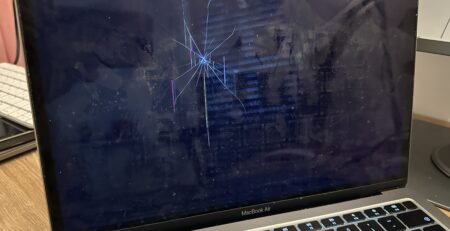
Il est important de différencier un MacBook qui ne s’allume vraiment plus d’un appareil qui affiche seulement un écran noir ou qui semble gelé. Parfois, le ventilateur tourne, le clavier s’allume, ou un son se fait entendre, mais rien ne s’affiche à l’écran. Dans d’autres cas, aucune réaction n’est visible.
Déterminer ces symptômes permet d’orienter le diagnostic vers les causes les plus probables.
Les causes fréquentes d’un MacBook Pro qui ne s’allume plus
Panne d’alimentation ou de batterie
La majorité des problèmes de démarrage proviennent d’une alimentation défaillante. Cela peut venir du chargeur, du câble, de la prise ou de la batterie interne qui ne fournit plus assez d’énergie pour lancer l’appareil.
Problèmes matériels internes
Une défaillance matérielle, comme un disque dur endommagé, une carte mère défectueuse ou des composants internes abîmés, peut empêcher le MacBook Pro de démarrer correctement. Des chocs, des liquides renversés ou l’usure peuvent en être la cause.
Bogue logiciel ou conflit système
Parfois, un simple bug, une mise à jour incomplète ou un problème de logiciel peut bloquer la séquence de démarrage. Le système d’exploitation peut être corrompu ou un pilote essentiel peut manquer.
Vérifications et solutions simples à essayer soi-même
Contrôler l’alimentation électrique
Commencez par vérifier que votre chargeur fonctionne. Essayez une autre prise murale, inspectez le câble pour des signes d’usure ou de coupure, et testez si possible avec un autre adaptateur compatible. Si le témoin lumineux du chargeur ne s’allume pas, il est probable que le problème vienne de là.
Effectuer un redémarrage forcé
Parfois, le MacBook Pro semble éteint mais est simplement gelé. Maintenez le bouton d’alimentation enfoncé pendant au moins 10 secondes. Relâchez, puis appuyez à nouveau sur le bouton pour tenter un redémarrage normal.
Tester avec un autre écran ou en mode clamshell
Si vous entendez le ventilateur ou d’autres signes d’activité mais que l’écran reste noir, branchez un écran externe ou essayez d’ouvrir et fermer le capot. Cela permet de vérifier si le problème provient de l’écran interne.
Réinitialiser le SMC et la NVRAM
Le contrôleur de gestion du système (SMC) et la mémoire NVRAM gèrent des fonctions essentielles comme la gestion de l’alimentation. Pour réinitialiser le SMC sur la plupart des MacBook Pro, éteignez l’ordinateur, puis appuyez simultanément sur Shift + Control + Option (gauche) et sur le bouton d’alimentation pendant 10 secondes. Relâchez tout puis rallumez l’appareil.
Pour la NVRAM, démarrez le MacBook et maintenez aussitôt les touches Option + Command + P + R pendant 20 secondes.
Solutions avancées en cas d’échec des premières tentatives
Démarrage en mode sans échec
Le mode sans échec permet d’isoler les problèmes logiciels. Allumez le MacBook Pro et maintenez immédiatement la touche Shift enfoncée. Si le système démarre, c’est probablement un conflit logiciel qui bloque le démarrage normal.
Utiliser le mode de récupération macOS
Redémarrez le MacBook Pro et maintenez les touches Command + R jusqu’à l’apparition du logo Apple. Ce mode permet d’accéder à des outils comme l’Utilitaire de disque pour réparer le disque dur ou réinstaller macOS sans effacer vos données.
Vérifier la RAM et les composants internes
Si vous avez les compétences, ouvrez le MacBook Pro (modèles pré-2016) pour vérifier que la mémoire vive (RAM) et le disque dur sont bien en place. Pour les modèles récents soudés, cette opération doit être confiée à un professionnel.
Quand faire appel à un professionnel ?
Si toutes ces solutions échouent, il est temps de consulter un technicien agréé Apple. Un diagnostic matériel approfondi permettra de confirmer si la carte mère, la batterie ou un autre composant doit être remplacé. N’essayez pas de réparer vous-même des éléments sensibles si vous n’êtes pas expérimenté, au risque d’aggraver le problème.
Prévenir les pannes à l’avenir
Pour éviter qu’un MacBook Pro ne s’allume plus, adoptez quelques réflexes : évitez les chocs, ne laissez pas de liquide à proximité, entretenez la batterie (ne jamais la laisser se décharger complètement de façon répétée), et effectuez régulièrement les mises à jour système. Un entretien préventif et une sauvegarde régulière de vos données restent les meilleures protections.
Conclusion
Un MacBook Pro qui ne s’allume plus n’est pas forcément irréparable. En suivant ces étapes, vous avez de bonnes chances de cibler la cause et de trouver une solution adaptée. Si le problème persiste, l’intervention d’un professionnel s’impose pour éviter d’endommager davantage votre appareil. En prenant soin de votre MacBook au quotidien, vous réduisez fortement le risque de revivre cette situation.

Laisser un commentaire