
Un MacBook Pro qui ne s’allume plus peut facilement semer la panique, surtout lorsque l’on s’appuie sur son ordinateur au quotidien. Pourtant, ce problème est plus courant qu’on ne le croit et n’indique pas toujours une panne irréversible. Dans cet article, nous allons explorer les causes fréquentes et vous guider étape par étape pour diagnostiquer et dépanner votre MacBook Pro.
Identifier les signes d’un MacBook Pro qui ne démarre pas
Avant de plonger dans les solutions, il est important de bien observer le comportement de votre MacBook Pro. Est-ce que l’écran reste noir, même si vous entendez un bruit de ventilation ou de disque ? Ou bien l’ordinateur ne réagit-il pas du tout, sans aucun signe de vie ? Ces détails peuvent orienter le diagnostic.
Essayez aussi les combinaisons de touches comme maintenir le bouton d’alimentation enfoncé pendant 10 secondes ou brancher le chargeur officiel Apple. Parfois, un simple oubli de mise en charge est la cause.
Causes fréquentes d’un MacBook Pro qui ne s’allume plus
Problèmes d’alimentation ou de batterie
La cause la plus répandue est une alimentation défaillante. Un chargeur défectueux ou un câble abîmé peut empêcher le MacBook de recevoir de l’énergie. Testez avec un autre adaptateur ou essayez une prise murale différente. Vérifiez aussi si le témoin lumineux du chargeur s’allume. Si votre MacBook Pro est ancien, la batterie peut être usée au point de ne plus se recharger.
Parfois, la batterie est complètement déchargée et le MacBook a besoin de rester branché plusieurs minutes avant de réagir.
Défaillance d’écran ou rétroéclairage
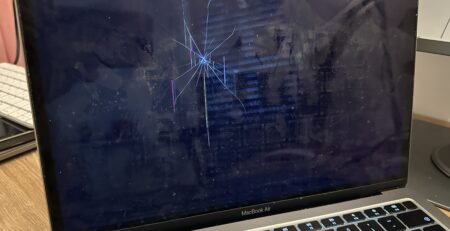
Il est possible que le MacBook Pro soit bien allumé, mais que l’écran reste noir à cause d’un défaut du rétroéclairage ou du panneau LCD. Pour vérifier, éclairez l’écran à l’aide d’une lampe torche : si vous devinez des éléments (logo, texte), le souci vient probablement du rétroéclairage.
Autre astuce : branchez un écran externe pour voir si votre MacBook réagit. Si l’affichage apparaît sur l’écran externe, le problème est bien lié à l’écran intégré du portable.
Problèmes logiciels ou système bloqué
Il arrive que le système d’exploitation (macOS) rencontre un bug ou reste bloqué lors du démarrage. Dans ce cas, le MacBook Pro peut afficher un écran gris ou un dossier avec un point d’interrogation clignotant. Cela indique souvent un souci avec le disque de démarrage ou le système corrompu.
Une réinitialisation du contrôleur de gestion du système (SMC) ou de la NVRAM/PRAM peut aider à résoudre ces blocages.
Pannes matérielles plus sérieuses
Si aucune des solutions précédentes ne fonctionne, il se peut que la carte mère (logic board), la RAM ou le disque SSD soit en cause. Ces pannes nécessitent souvent l’intervention d’un professionnel.
Des signes comme des bruits bizarres, des voyants clignotants ou une surchauffe inhabituelle sont de bons indices d’un problème matériel plus grave.
Solutions de dépannage à essayer chez soi
Forcer le redémarrage
Maintenez le bouton d’alimentation enfoncé pendant 10 à 15 secondes pour forcer l’extinction totale. Attendez quelques secondes, puis rallumez votre MacBook Pro. Cette manipulation règle parfois les petits blocages logiciels.
Vérifier l’alimentation et les accessoires
Débranchez tout accessoire (clé USB, souris, écran externe) et ne laissez branché que le chargeur. Parfois, un périphérique défectueux empêche le MacBook Pro de démarrer correctement. Essayez également un autre chargeur si possible.
Réinitialiser le SMC et la NVRAM/PRAM
Le SMC (System Management Controller) gère de nombreuses fonctions matérielles. Pour le réinitialiser, suivez ces étapes selon le modèle :
- Sur MacBook Pro avec puce Intel (non M1/M2) : Éteignez l’ordinateur, puis maintenez les touches Shift + Ctrl + Option (côté gauche du clavier) et le bouton d’alimentation pendant 10 secondes. Relâchez, puis rallumez.
- Pour la NVRAM/PRAM : Allumez et maintenez Cmd + Option + P + R pendant 20 secondes.
Ces manipulations peuvent résoudre des problèmes liés à l’affichage, à l’alimentation ou à certains bugs persistants.
Démarrer en mode sans échec ou en mode récupération
Essayez de démarrer en mode sans échec (maintenez la touche Shift au démarrage) pour voir si le système lance macOS avec les éléments minimum. En cas d’échec, tentez le mode récupération (Cmd + R au démarrage) pour accéder aux outils de dépannage, comme l’Utilitaire de disque ou la réinstallation de macOS.
Quand faire appel à un professionnel ?
Si, après toutes ces étapes, votre MacBook Pro reste inerte ou affiche des symptômes graves (odeur de brûlé, bruits inhabituels, liquide renversé), il est préférable de consulter un réparateur agréé Apple. Les interventions sur la carte mère ou les composants internes exigent des outils spécialisés et un savoir-faire technique.
De plus, ouvrir le MacBook Pro soi-même peut annuler la garantie ou aggraver le problème en cas de mauvaise manipulation.
Prévenir les pannes futures
Pour éviter de vous retrouver à nouveau face à un MacBook Pro qui ne s’allume plus, quelques bonnes pratiques s’imposent. Utilisez toujours le chargeur d’origine, évitez d’épuiser la batterie complètement, et gardez votre appareil à l’abri de la poussière et des liquides. Effectuez également des sauvegardes régulières pour ne pas perdre vos données en cas de panne soudaine.
Un entretien périodique et une vigilance sur les signes avant-coureurs (ralentissements, surchauffe, etc.) vous aideront à anticiper les problèmes.
Conclusion
Un MacBook Pro qui ne s’allume plus n’est pas forcément condamné. En comprenant les causes fréquentes et en appliquant méthodiquement les solutions de dépannage présentées, vous maximisez vos chances de retrouver un ordinateur fonctionnel. Si le problème persiste malgré vos efforts, tournez-vous vers un professionnel pour éviter d’endommager davantage votre appareil.
Prendre soin de son MacBook Pro, c’est aussi savoir comment réagir face aux pannes, pour continuer à travailler et profiter de son matériel en toute sérénité.
Laisser un commentaire