
Les utilisateurs de MacBook Air et de MacBook Pro rencontrent parfois un problème frustrant : l’écran reste noir, même si l’ordinateur semble allumé. Ce souci peut interrompre le travail ou l’étude et laisser penser à une panne sérieuse. Comment diagnostiquer ce problème d’écran noir et quelles solutions essayer avant de faire appel à un réparateur à Paris ou Rouen ? Ce guide complet vous accompagne étape par étape.
Pourquoi l’écran de votre MacBook devient noir
Un écran noir peut avoir plusieurs origines. Certaines causes sont bénignes, d’autres nécessitent une intervention professionnelle. Voici les principales raisons pour lesquelles l’écran de votre MacBook Air ou Pro peut ne rien afficher :
Problèmes d’alimentation ou de batterie
Un MacBook qui ne reçoit pas assez de courant, ou dont la batterie est complètement déchargée, peut afficher un écran noir. Parfois, même si le voyant de charge est allumé, la batterie peut être trop faible pour démarrer l’appareil correctement.
Problème logiciel
Un bug du système d’exploitation, une application incompatible ou une mise à jour incomplète peuvent aussi provoquer un écran noir. Ces problèmes sont fréquents après une mise à jour de macOS ou l’installation de nouveaux logiciels.
Défaillance matérielle
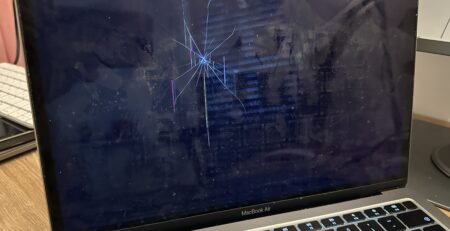
Il arrive que la nappe d’écran soit endommagée, que la carte graphique soit en cause, ou que l’écran lui-même ait subi un choc. Ces pannes matérielles sont souvent plus graves et peuvent nécessiter une réparation spécialisée.
Erreur d’affichage ou de luminosité
Il est possible que l’écran soit très faiblement éclairé à cause d’un réglage de luminosité ou qu’il soit passé en mode veille profonde. Ce genre de détail peut prêter à confusion et donner l’impression d’une panne plus sérieuse.
Les solutions à essayer soi-même avant de contacter un réparateur
Avant de paniquer ou de chercher un réparateur à Paris ou Rouen, il existe plusieurs manipulations simples à réaliser. Elles peuvent suffire à résoudre un problème d’écran noir sur MacBook Air ou Pro.
Vérifier l’alimentation et la batterie
Commencez par brancher le MacBook à son chargeur d’origine et attendez quelques minutes. Sur certains modèles, un témoin de charge s’allume. Essayez d’appuyer sur le bouton d’alimentation pendant 10 secondes, puis relâchez et appuyez à nouveau pour démarrer.
Forcer le redémarrage
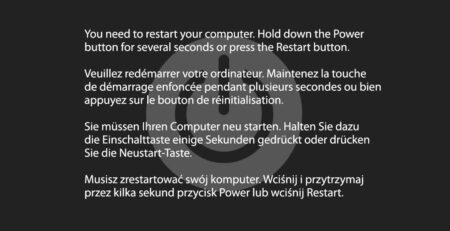
Un simple redémarrage peut régler un bug logiciel. Appuyez simultanément sur les touches Control + Command + bouton d’alimentation pendant environ 10 secondes. Si le MacBook s’éteint, patientez quelques secondes, puis rallumez-le.
Réinitialiser le SMC et la NVRAM
Le contrôleur de gestion du système (SMC) et la NVRAM gèrent des fonctions liées à l’alimentation et à l’affichage. Pour réinitialiser le SMC, éteignez l’appareil, puis appuyez sur Maj + Control + Option (côté gauche) et le bouton d’alimentation pendant 10 secondes. Relâchez et rallumez. Pour la NVRAM, démarrez en maintenant Option + Command + P + R pendant 20 secondes.
Tester un écran externe
Si vous avez un écran externe, branchez-le à votre MacBook. Si l’affichage fonctionne sur cet écran, le problème vient probablement de la dalle ou de la nappe interne du MacBook.
Vérifier la luminosité et le mode veille
Parfois, la luminosité est au minimum ou le MacBook est en veille profonde. Essayez d’augmenter la luminosité (F2) ou d’appuyer sur une touche du clavier. Assurez-vous aussi que rien n’obstrue le capteur de luminosité près de la webcam.
Ces manipulations couvrent la majorité des causes logicielles ou de branchement. Si aucune ne fonctionne, il est temps de se pencher sur les problèmes matériels ou de consulter un professionnel.
Quand faut-il faire appel à un réparateur à Paris ou Rouen ?
Si après toutes ces étapes, l’écran reste noir, il est probable que la panne soit matérielle. Voici les situations dans lesquelles il vaut mieux contacter un réparateur spécialisé :
L’écran reste noir malgré toutes les manipulations
Si le MacBook ne réagit à aucune des solutions précédentes, il peut s’agir d’une panne de la carte mère, de la carte graphique ou d’un composant interne. Une analyse professionnelle est alors nécessaire.
Vous entendez des bruits mais rien ne s’affiche
Parfois, le MacBook démarre (bruit du ventilateur ou du disque), mais l’écran reste noir. Cela indique souvent un problème de nappe ou d’écran, une réparation qui demande de l’expérience et des outils adaptés.
L’écran affiche des signes anormaux
Des lignes, des clignotements ou une lueur inhabituelle sous l’écran noir sont des indices de défaillance de l’affichage. Ces symptômes requièrent l’intervention d’un spécialiste, surtout pour éviter d’aggraver la panne.
Votre MacBook a subi un choc ou un liquide
Après une chute ou un contact avec un liquide, l’écran noir peut être le signe d’un dommage physique. Dans ce cas, n’essayez pas de démonter l’appareil vous-même. Confiez-le dès que possible à un réparateur à Paris ou Rouen qui pourra diagnostiquer précisément le problème et effectuer les réparations nécessaires.
Comment choisir un bon réparateur à Paris ou Rouen
Il existe de nombreux ateliers de réparation et Apple Stores à Paris, Rouen et dans leurs environs. Privilégiez les professionnels agréés Apple ou spécialisés Mac. Vérifiez les avis clients, la transparence des tarifs et la rapidité de prise en charge. Un bon réparateur doit pouvoir vous proposer un diagnostic clair et un devis avant toute intervention.
Conclusion
Le problème d’écran noir sur MacBook Air et Pro peut avoir plusieurs origines, allant d’un simple bug logiciel à une panne matérielle sérieuse. Avant de faire appel à un réparateur à Paris ou Rouen, tentez les vérifications de base : alimentation, redémarrage forcé, réinitialisation du SMC et de la NVRAM, test d’écran externe. Si le problème persiste, n’hésitez pas à contacter un professionnel qualifié. Un diagnostic rapide et précis vous permettra de retrouver un MacBook pleinement fonctionnel dans les meilleurs délais.

Laisser un commentaire